


WPにおけるコラム作成について
2023.11.07
この記事では、ワードプレス(WP)でのコラム記事の作成方法を、詳細に解説いたします。まず始めに、上部の大きい見出し(h2)は『コラム記事のタイトル』、この最初のテキスト文は『リード文』になります。コラム一覧、コラム詳細ページのTOPに表示されますので、必ず記載してください。
また、コラム一覧とコラム詳細ページの画像は、右上の「設定」アイコンをクリック→院長コラムのタブをクリック→下側の「アイキャッチ画像を設定」に対象画像をドラッグ&ドロップすると、アップロードできます。画像サイズは、幅900px、高さ500pxを推奨いたします。
目次
これは中見出し(h3)になります
右側に出ている、■クロスボタン「ブロック追加」をクリック→「見出し」を選択します。そうすると、見出しの上にメニューバーが出てきますので、「H2」(レベル変更)→「H3」に変更すると中見出しを設置できます。
このH3の中見出しが、自動的に目次の項目になります。
これは小見出し(h4)になります
手順は、中見出しの時と同じで、最後のレベル変更で「H4」に変更すると設置できます。
テキストの合間に画像を入れる方法
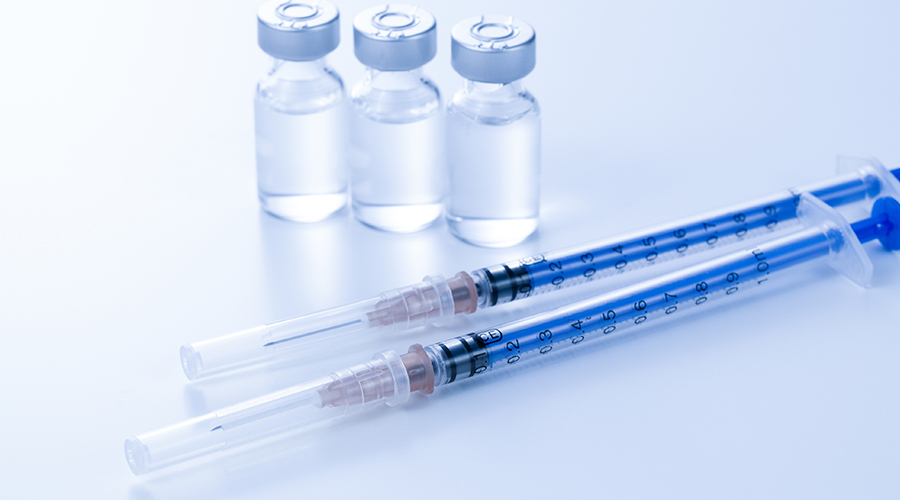
■クロスボタン「ブロック追加」をクリック→「画像」を選択します。
アップロードやメディアライブラリから、画像を設置することができます。
画像や見出し、テキストを削除などする場合
対象の箇所を選択し、上部に出てくるメニューバーの一番右端にある3つの点のアイコンをクリックし、一番下に「削除ボタン」があります。
テキストを強調したい場合
対象テキストを選択し、上部に出てくるメニューバーの「B」(太字)をクリックすると、テキストが太文字かつ黄色の下線で表示されます。
リストを作成したい場合
■クロスボタン「ブロック追加」をクリック→「リスト」を選択します。
- ダミーテキスト
- ダミーテキスト
- ダミーテキスト
左側に●アイコンが出てきたら、リスト項目を作成でき、Enterを1回押すと下に項目を追加できます。リスト終了したい場合は、Enterを2回連続、または別の部分をクリックすると、終了することができます。
テキストリンクをつけたい場合
テキストリンクの場合は、対象テキストを選択した状態で、上部のメニューバーにある「リンク」をクリックすると、URLを入れる部分がありますので、そこにURLを入れますとテキストリンクになります。
コラム記事を公開する際の注意点
右上の「設定」アイコンをクリック→院長コラムのタブをクリックします。
公開をする前に、必ずURLを日本語から半角英数字で、短くシンプル(例:column01,aga_knowledge 等)に修正してください。日本語のままですと、%をふくむ文字化けのような記号列として表示されることがあります。
URLをクリックし、パーマリンクに半角英数字で記載し、すぐ上の×で閉じると自動的に保存されます。※概要で青文字のURLが直っていれば、修正完了です。
最後に、「公開」ボタンをクリックすれば、本番反映が完了となります。
 03-6300-5390